

結論から言いますと、
ストリップチャットは、公式のスマートフォンアプリを提供していません。
しかし、スマートフォンのホーム画面にショートカットを作成することで、
アプリのように簡単にアクセスすることが可能です。

この方法は、iPhoneおよびAndroidの両方で利用できます。
結論:ストリップチャットの公式アプリはありません。ホーム画面に追加すれば、アプリのように使えます。
- 公式アプリはApp Store・Google Play・APKのどれでも配布されていません。アプリを名乗るものは詐欺の可能性があるので入れないこと
- スマホのブラウザからホーム画面に追加すれば、機能はPC版と同じで、通知も受け取れます
ストリップチャットの公式アプリはある?
Stripchatは、アダルトコンテンツを提供するため、
App StoreやGoogle Playなどの公式アプリストアでは配信されていません。
「公式アプリ」を名乗る非公式アプリに注意
そのため、公式アプリと称するものを見かけても、
それは非公式であり、セキュリティ上のリスクがある可能性があります。
公式サイトへのショートカットをホーム画面に追加することで、
アプリのように素早くアクセスできます。
公式ヘルプでも、ブラウザからホーム画面に追加する方法が案内されています。
📲 ショートカットの作成方法
ショートカットの作成方法は4つありますので、
それぞれ画像付きでご説明します。
- (iPhone)safariから作成する
- (Android)招待メッセージから作成する
- (PC)キャストの個別ページから作成する
- (スマホ)キャストの個別ページから作成する
①(iPhone)safariから作成する
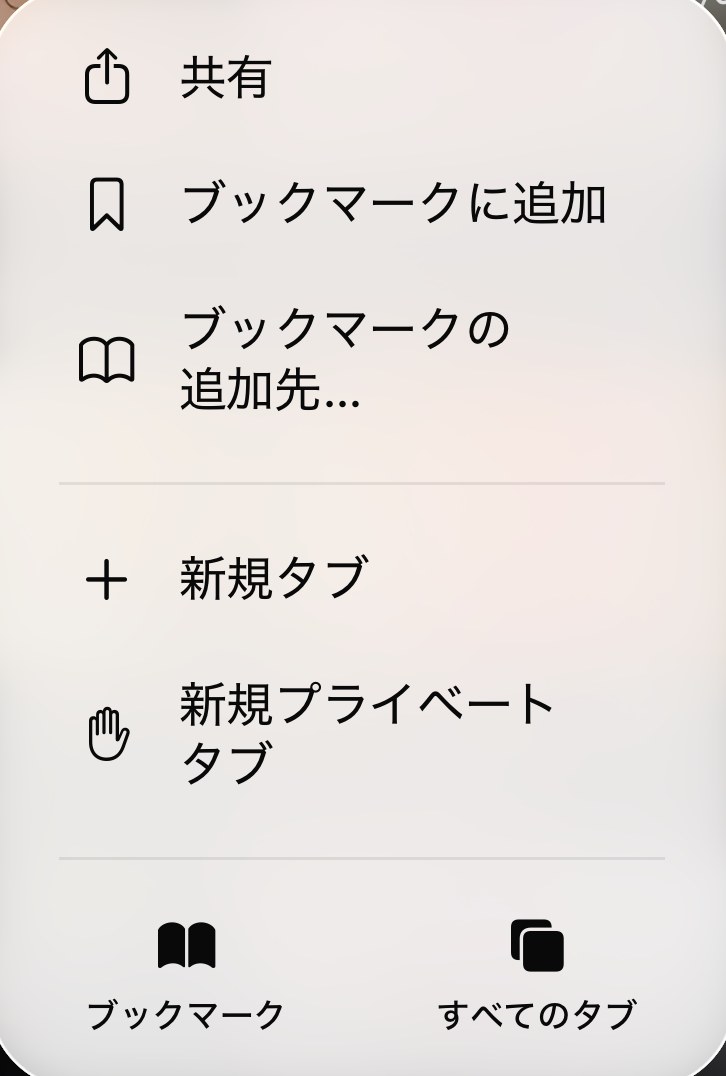
iPhoneのSafariでストリップチャットを開いたら、画面下の「…」ボタンをタップします。

メニューが開くので、一番上の「共有」をタップします。
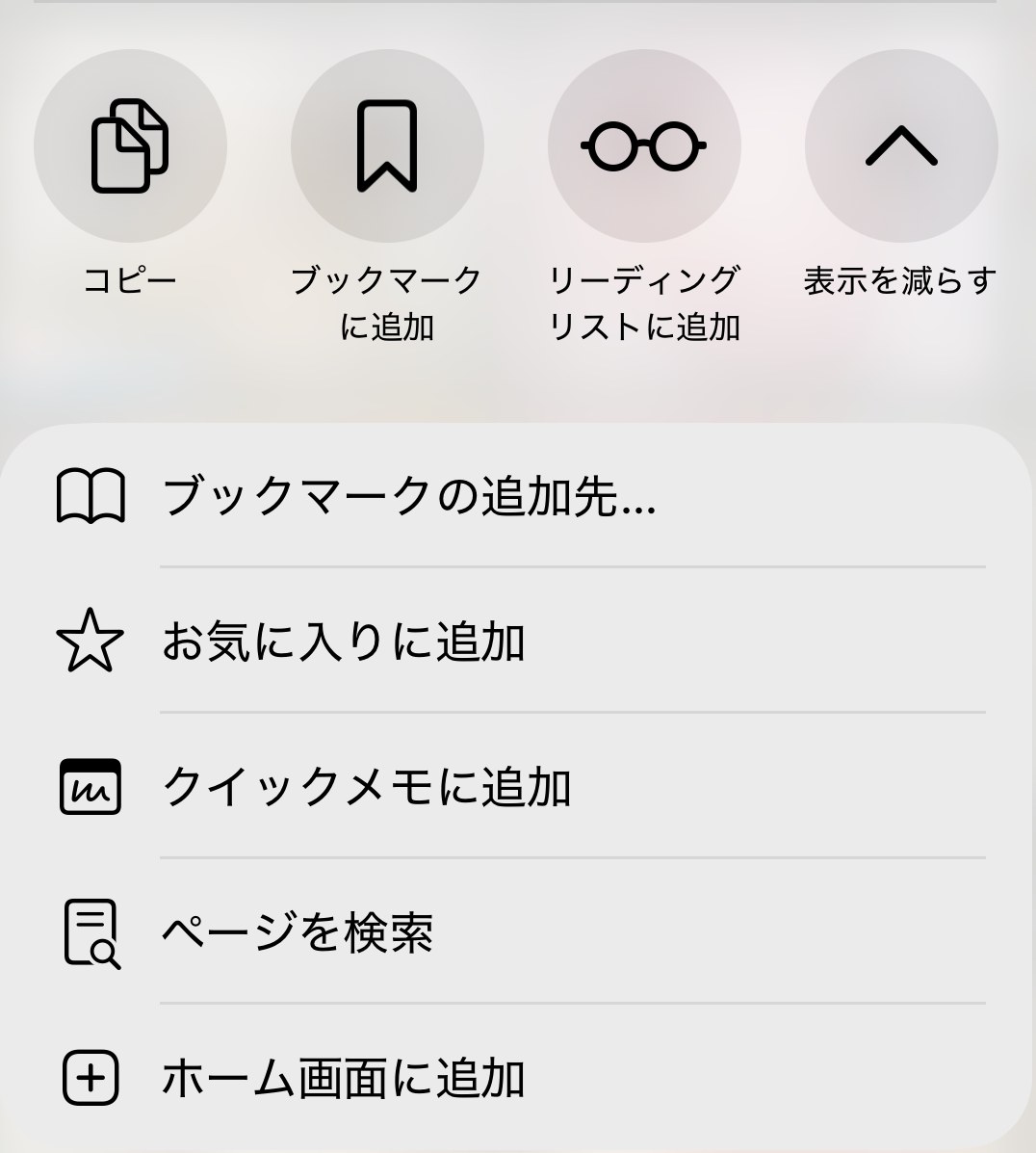
共有メニューを下にスクロールして、「ホーム画面に追加」をタップします。
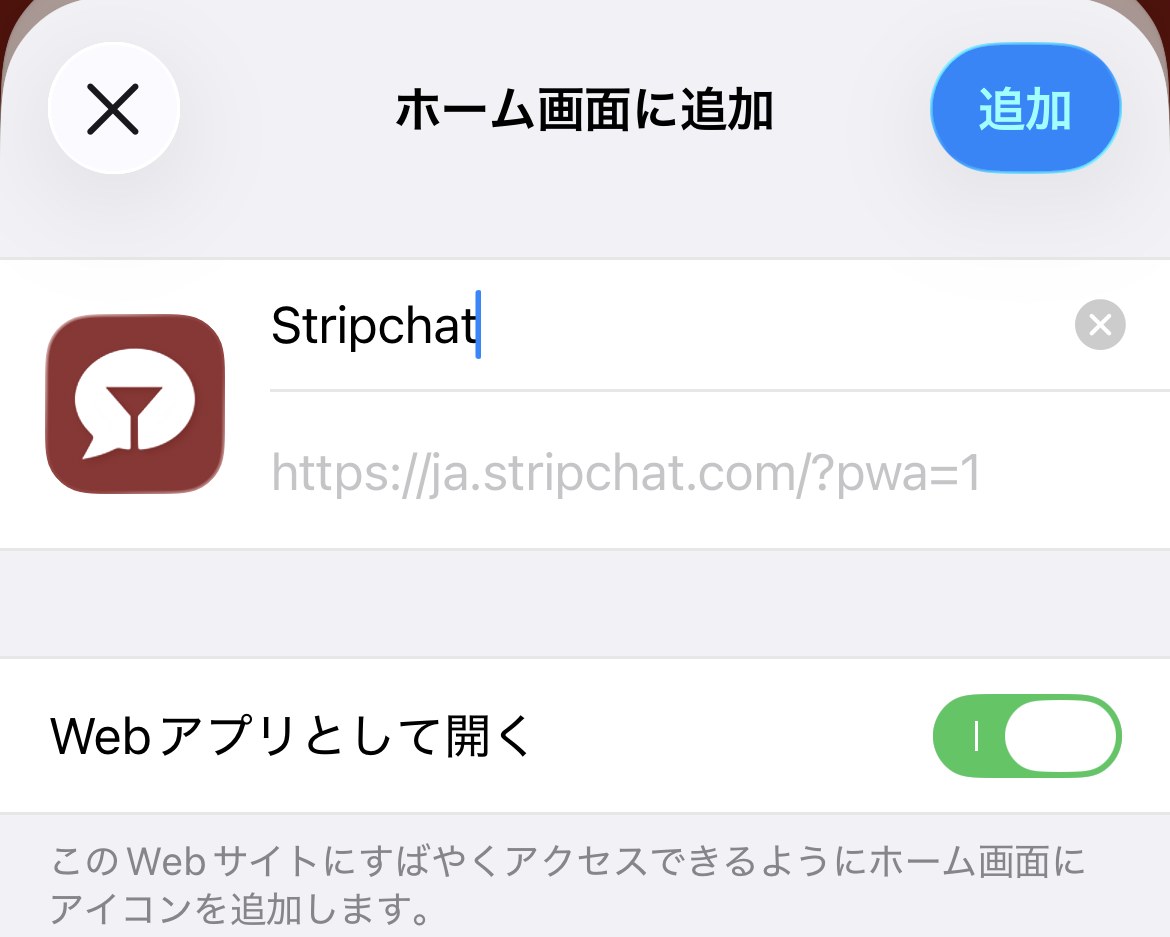
「Webアプリとして開く」がオンになっているのを確認して、右上の「追加」をタップします。
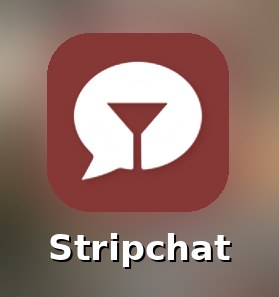
ホーム画面にストリップチャットのアイコンが追加されたら完了です。
アイコンから開くと、Safariのアドレスバーが出ずに、アプリのように表示されます。
ホーム画面からワンタップで、推しのエロ配信にすぐ飛べます。
②(Android)招待メッセージから作成する
Androidのブラウザでストリップチャットを開くと、
画面上部に「ストリップチャットをインストール」という招待メッセージが表示されます。
ここから手順に従って進めると、
スマホのホーム画面にショートカットが自動で追加されます。
うっかり招待メッセージを閉じてしまい、もう表示されない場合は、
ブラウザのキャッシュを一度クリアしてから再度サイトにアクセスを試すか、
③か④のキャストページからショートカットを作成する方法を試すしてみてください。
③(PC)キャストの個別ページから作成する
まずはパソコンでストリップチャットのサイトを開き、
どのキャストでも構いませんので、
ルームに入室してください。
すると、ライブ映像の下あたりにハートの形をしたアイコンが表示されるのでクリックしてください。

さらにハートアイコンの右にある鈴アイコンをクリックしてください。

下の画像のように、「stripchatのアプリをゲット」という項目が出てくるのでクリックしてください。

QRコードが出てくるのでスマホで読み取ります。

その後、手順通りに進めればショートカット作成完了です。
④(スマホ)キャストの個別ページから作成する
先ほどと同じ手順でお気に入り登録をした後、
「以下に関する通知」をタップしてください。

すると、通知方法を選ぶ画面が表示されるので、
下の青い枠内にある「?」マークをタップしてください。

「アプリをインストール」と表示されたリンクが出てくるので、
その案内に従ってショートカットを作成してください。

公式を装った非公式アプリが存在する可能性があります。
自分で作成したショートカット以外からはアクセスしないようにしてください。
ショートカットは作成するべきか?
ショートカットを作成するメリットはこちらです。
- 迅速なアクセス:ホーム画面からワンタップでサイトにアクセスできます。
- ブラウザ通知を受け取れるようになる
毎回ブラウザで検索したり、ブックマーク一覧から探したりする手間が省けるので、
時間を節約でき、ストリップチャットをスムーズに楽しめます。
また、推しの配信やプライベートメッセージを絶対に見逃したくない方には、
ブラウザ通知の設定がおすすめです。
ショートカットを作成するとブラウザ通知が受け取れるようになります。
ブラウザ通知の設定方法については下の記事をご覧ください👇

一方でデメリットもあり、
ショートカットを作成するとホーム画面に目立つアイコンが表示されるため、
周囲にバレやすくなるリスクがあります。
アイコンにはストリップチャットのサイト名やロゴが使われるため、
他人にスマホ画面を見られると一目で分かってしまうことも。
そのため、毎日ストリップチャットを使うガチ勢にはショートカットの利用が必須級ですが、
たまにしか利用しない方には無理に作る必要はありません。
よくある質問
iPhoneのApp Storeにストリップチャットのアプリはある?
ありません。Safariでストリップチャットを開き、「ホーム画面に追加」でショートカットを作れば、アプリと同じようにワンタップで開けます。
Androidでもアプリのように使える?
使えます。ブラウザでストリップチャットを開くと表示される「インストール」の案内から、ホーム画面に追加できます。
ショートカットからでも通知は届く?
ブラウザ通知をオンにすれば届きます。設定方法は通知設定の記事で解説しています。
まとめ
ストリップチャットは公式のスマートフォンアプリを提供していませんが、
ホーム画面にショートカットを作成することで、
アプリのような使い勝手と素早いアクセスを実現できます。
この方法はiPhone・Androidどちらでも利用でき、公式ヘルプでも案内されています。
ショートカット作成のメリットは、
- ホーム画面からワンタップですぐにサイトへアクセスできる
- ブラウザ通知を受け取れるようになり、推しの配信やメッセージも見逃しにくい
一方で、ホーム画面にサイト名やロゴの入ったアイコンが表示されるため、
周囲に利用がバレやすくなるリスクもあります。
家族や他人にスマホ画面を見られたくない方は注意が必要です。
どんな女の子がいるか見てみたい人は、ジャンル別のおすすめキャストをチェック👇
圧倒的ライブ感&臨場感にハマる人続出
毎時開催の50コインの無料抽選に参加できます。


